 신광태 작가의 서재
깃허브(GitHub)로 홈페이지를 만들고 나면 곧바로 이런 질문이 생깁니다. “워드프레스처럼 글쓰기 버튼이 없는데, 새 글은 어떻게 올리지?”, “사진은 어디에 넣어야 하지?”
답은 생각보다 간단합니다. 깃허브 홈페이지의 글은 md(마크다운) 파일 하나가 글 한 편입니다. 컴퓨터에 기본으로 들어 있는 메모장으로 글을 쓰고, 정해진 폴더에 올리기만 하면 깃허브가 알아서 웹페이지로 바꿔 줍니다.
이 글에서는 다음 네 가지를 차례대로 설명합니다.
- 메모장으로 md 파일을 만들고 저장하는 방법
- 글 안에 이미지를 넣는 코드
- 갤러리에 사진을 올리는 방법
- 각각 어느 폴더에 올려야 하는지
1. 먼저 알아두어야 할 폴더 구조
깃허브 홈페이지는 저장소(Repository) 안의 폴더 이름을 보고 “이건 글, 이건 사진” 하고 구분합니다. 이 글에서는 가장 널리 쓰이는 아래 구조를 기준으로 설명합니다.
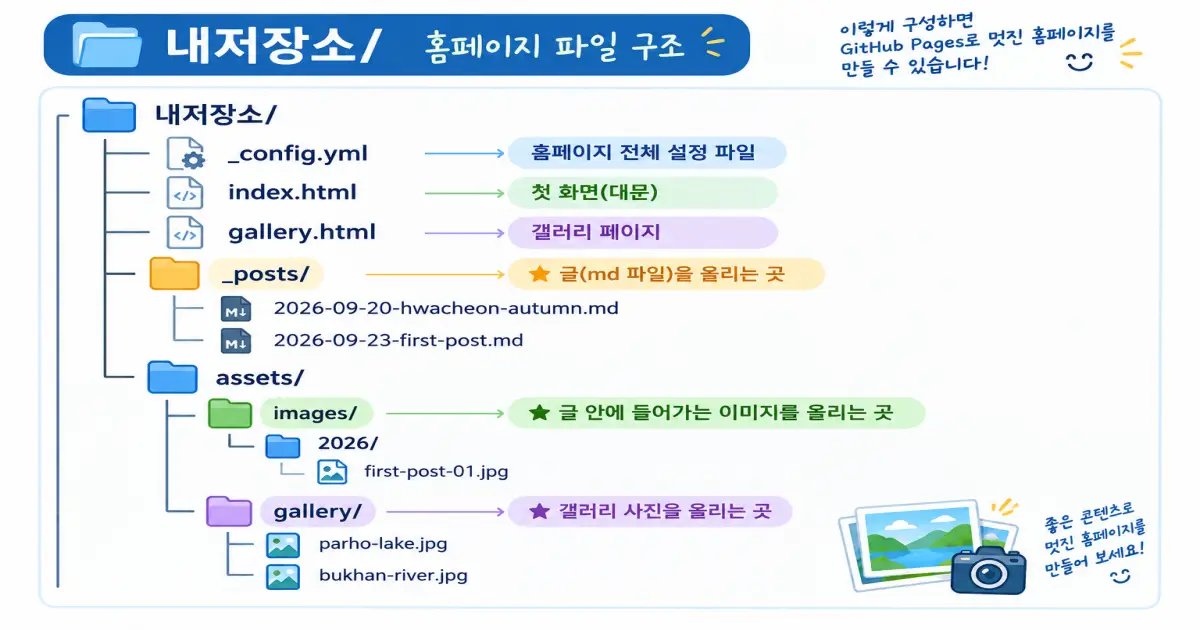
한 줄로 정리하면 이렇습니다.
| 올리는 것 | 올릴 폴더 |
|---|---|
| 글(md 파일) | _posts |
| 글 속에 들어가는 사진 | assets/images |
| 갤러리 사진 | assets/gallery |
📌 폴더 이름 앞의 밑줄(_)은 꼭 붙여야 합니다
_posts의 맨 앞 밑줄(_)은 깃허브에게 “이 폴더는 글 보관함이야”라고 알려 주는 표시입니다.posts처럼 밑줄 없이 만들면 글로 인식되지 않습니다.
⚠️ 내 홈페이지 폴더 이름이 다르다면?
홈페이지를 만든 방식(테마)에 따라 이미지 폴더 이름이
images,img,assets/img등으로 다를 수 있습니다. 이미 만들어진 폴더가 있다면 그 이름을 그대로 쓰시고, 아래 설명에서 폴더 이름만 바꿔 읽으시면 됩니다. 단,_posts는 어느 테마에서나 공통입니다.
2. 메모장으로 md 파일 만들기
2-1. 파일 확장자가 보이게 설정하기 (처음 한 번만)
윈도우는 기본적으로 파일 이름 끝의 .txt, .md 같은 확장자를 숨깁니다. 이 상태로 작업하면 글.md.txt처럼 엉뚱한 파일이 만들어지기 쉽습니다.
- 윈도우 11: 파일 탐색기 상단 보기 → 표시 → 파일 확장명 체크
- 윈도우 10: 파일 탐색기 상단 보기 탭 → 파일 확장명 체크
2-2. 파일 이름 규칙 – 가장 많이 틀리는 부분
_posts 폴더에 들어가는 글은 반드시 아래 형식으로 이름을 지어야 합니다.
연도-월-일-영문제목.md
올바른 예
2026-09-23-first-post.md2026-10-01-hwacheon-sancheoneo-festival.md
잘못된 예
첫번째글.md→ 날짜가 없어 글로 인식되지 않음2026-9-23-first-post.md→ 월·일은 반드시 두 자리(09, 03)2026-09-23 first post.md→ 띄어쓰기 대신 하이픈(-) 사용
💡 제목을 왜 영문으로 쓰나요?
파일 이름이 곧 인터넷 주소가 됩니다. 한글을 쓰면 주소가
%ED%99%94%EC%B2%9C…처럼 알아볼 수 없는 문자로 바뀝니다. 파일 이름은 영문 소문자로, 실제 글 제목은 파일 안에 한글로 적으면 됩니다.
2-3. 글의 맨 위에 ‘머리말’ 넣기
md 파일의 가장 윗부분에는 머리말(Front Matter)이라는 짧은 정보 묶음을 넣어야 합니다. 위아래를 하이픈 세 개(---)로 감싸는 부분입니다.
---
layout: post
title: "화천 파로호의 가을 풍경"
date: 2026-09-23
categories: 화천이야기
---

여기서부터 본문을 씁니다.
| 항목 | 의미 |
|---|---|
layout: post |
“이 파일은 블로그 글 모양으로 보여줘”라는 뜻. 그대로 두면 됩니다 |
title |
실제로 화면에 보일 한글 제목 |
date |
글 날짜 (파일 이름의 날짜와 같게) |
categories |
분류 이름 (없어도 됨) |
⚠️ 머리말은 반드시 파일 첫 줄에서 시작
---위에 빈 줄이나 공백이 하나라도 있으면 머리말로 인식되지 않고, 화면에layout: post같은 글자가 그대로 찍혀 나옵니다.
2-4. 본문 쓰는 기본 문법
메모장에서 아래처럼 기호를 붙여 쓰면, 홈페이지에서는 모양을 갖춘 글로 바뀝니다.
## 소제목입니다

첫 번째 문단입니다. 문단과 문단 사이에는
빈 줄을 한 줄 넣어야 합니다.

두 번째 문단입니다.

**굵은 글씨**와 *기울임 글씨*를 쓸 수 있습니다.

- 목록 첫째
- 목록 둘째

[화천군청 홈페이지](https://www.ihc.go.kr)
📌 줄바꿈이 안 된다면?
마크다운에서는 엔터를 한 번 치는 것만으로는 줄이 바뀌지 않습니다. 문단을 나누려면 빈 줄을 한 줄 넣고, 문단은 그대로 둔 채 줄만 바꾸려면 줄 끝에 공백 두 칸을 넣은 뒤 엔터를 칩니다.
2-5. 메모장에서 저장하기 – 이 세 가지만 확인하세요
메모장에서 파일 → 다른 이름으로 저장을 누른 뒤 아래 세 곳을 확인합니다.
- 파일 형식:
텍스트 문서(*.txt)를모든 파일(*.*)로 바꿉니다. 이걸 안 바꾸면.md.txt파일이 됩니다. - 파일 이름:
2026-09-23-first-post.md처럼 끝에.md까지 직접 입력합니다. - 인코딩:
UTF-8을 선택합니다. (ANSI로 저장하면 홈페이지에서 한글이 깨집니다.)
💡 윈도우 11 메모장은 기본값이 UTF-8
최신 메모장은 처음부터 UTF-8로 저장되지만, 저장 창 아래쪽 인코딩 칸을 한 번 눈으로 확인하는 습관을 들이시면 한글 깨짐 걱정이 없습니다.
3. 글 안에 이미지 넣기
3-1. 이미지 파일 준비
- 파일 이름은 영문 소문자와 하이픈만 사용합니다. 예:
parho-lake-01.jpg - 깃허브는 대문자와 소문자를 다른 글자로 구분합니다. 파일은
Photo.JPG인데 코드에photo.jpg라고 쓰면 사진이 나오지 않습니다. 처음부터 전부 소문자로 통일하는 것이 가장 안전합니다. - 스마트폰 원본 사진(보통 3~8MB)은 그대로 올리지 말고, 가로 1200~1600픽셀, 500KB 안팎으로 줄여서 올리세요. 홈페이지가 훨씬 빨리 열립니다. 윈도우 기본 ‘사진’ 앱이나 ‘그림판’의 크기 조정 기능으로 충분합니다.
3-2. 이미지를 넣는 기본 코드
사진을 assets/images/2026/ 폴더에 올렸다면, 글 본문의 원하는 위치에 아래 한 줄을 넣습니다.

구조를 풀어 보면 이렇습니다.
| 부분 | 의미 |
|---|---|
! |
“이것은 이미지다”라는 표시 |
[파로호 가을 풍경] |
사진 설명 (사진이 안 뜰 때 대신 보이고, 검색엔진도 읽습니다) |
| `` | 내 홈페이지 기본 주소를 자동으로 붙여 주는 코드 |
/assets/images/2026/parho-lake-01.jpg |
사진이 있는 폴더와 파일 이름 |
📌 ``은 왜 붙이나요?
홈페이지 주소가
your7179.github.io/book처럼 뒤에 저장소 이름이 붙는 형태라면, 이 코드가 없을 때 사진 경로가 어긋나 이미지가 깨집니다. 붙여 두면 주소 형태가 어떻든, 나중에shinbook.kr같은 도메인을 연결하더라도 그대로 작동합니다.이 코드를 쓰려면
_config.yml파일에baseurl: "/book"(저장소 이름)이 적혀 있어야 합니다.사용자이름.github.io저장소라면baseurl: ""로 비워 둡니다.
3-3. 사진 아래에 설명(캡션) 달기
사진 코드 바로 다음 줄에 기울임 글씨로 한 줄 적으면 캡션처럼 보입니다.

*10월 초 파로호 전망대에서 바라본 풍경*
3-4. 사진 크기를 직접 정하고 싶을 때
마크다운 기본 코드로는 크기를 정할 수 없습니다. 이럴 때는 md 파일 안에 HTML 코드를 그대로 섞어 쓰면 됩니다.
<img src="{{ site.baseurl }}/assets/images/2026/parho-lake-01.jpg" alt="파로호 가을 풍경" width="600">
가운데 정렬까지 하려면 이렇게 감쌉니다.
<p align="center">
  <img src="{{ site.baseurl }}/assets/images/2026/parho-lake-01.jpg" alt="파로호 가을 풍경" width="600">
</p>
3-5. 사진을 누르면 원본이 크게 열리게 하기
[]({{ site.baseurl }}/assets/images/2026/parho-lake-01.jpg)
이미지 코드 전체를 다시 한 번 링크 [ ]( )로 감싼 형태입니다.
3-6. 이미지가 들어간 글 전체 예시
---
layout: post
title: "화천 파로호의 가을 풍경"
date: 2026-09-23
categories: 화천이야기
---
올해도 파로호에 가을이 찾아왔습니다.

*10월 초 파로호 전망대에서 바라본 풍경*
## 가는 길
화천읍에서 차로 20분 남짓 걸립니다.
<p align="center">
<img src="{{ site.baseurl }}/assets/images/2026/parho-lake-02.jpg" alt="파로호 가는 길" width="600">
</p>
4. 갤러리에 사진 올리기
갤러리를 만드는 방법은 여러 가지가 있지만, 여기서는 사진을 폴더에 올리기만 하면 갤러리에 자동으로 나타나는 방식을 소개합니다. 한 번만 설정해 두면 그다음부터는 사진 업로드만 하면 됩니다.
4-1. 갤러리 페이지 만들기 (처음 한 번만)
저장소 맨 바깥(index.html이 있는 곳)에 gallery.html 파일을 만들고 아래 내용을 넣습니다.
---
layout: default
title: 갤러리
---

<h1>갤러리</h1>

<div class="gallery">
{% assign photos = site.static_files | where_exp: "f", "f.path contains '/assets/gallery/'" | sort: "modified_time" | reverse %}
{% for photo in photos %}
  <a href="{{ site.baseurl }}{{ photo.path }}" target="_blank">
    <img src="{{ site.baseurl }}{{ photo.path }}" alt="{{ photo.basename }}" loading="lazy">
  </a>
{% endfor %}
</div>

<style>
.gallery {
  display: grid;
  grid-template-columns: repeat(auto-fill, minmax(220px, 1fr));
  gap: 12px;
}
.gallery img {
  width: 100%;
  height: 200px;
  object-fit: cover;
  border-radius: 8px;
}
</style>
📌 이 코드가 하는 일
assets/gallery폴더 안에 있는 사진을 전부 찾아서, 최근에 올린 순서대로 바둑판처럼 보여 줍니다. 사진을 누르면 원본이 새 창에서 크게 열립니다. 휴대전화에서는 한 줄에 한두 장, 컴퓨터에서는 서너 장씩 자동으로 배치됩니다.
4-2. 갤러리 사진 올리기 (매번 하는 작업)
이제부터는 사진을 assets/gallery 폴더에 올리기만 하면 됩니다. 코드는 건드릴 필요가 없습니다.
- 깃허브 저장소 화면에서
assets→gallery폴더를 차례로 클릭해 폴더 안으로 들어갑니다. - 오른쪽 위 Add file → Upload files를 누릅니다.
- 사진 여러 장을 한꺼번에 끌어다 놓습니다.
- 아래 Commit changes를 누릅니다.
⚠️ 반드시 폴더 안으로 들어간 뒤에 업로드
저장소 첫 화면에서 바로 Upload files를 누르면 사진이 맨 바깥에 흩어져 올라갑니다. 화면 위쪽 경로 표시가
내저장소 / assets / gallery로 되어 있는지 확인한 다음 올리세요.
💡 갤러리 사진의 파일 이름이 곧 설명이 됩니다
위 코드는 파일 이름을 사진 설명(alt)으로 사용합니다.
img_2034.jpg보다parho-lake-autumn.jpg처럼 내용을 알 수 있는 이름으로 올리면 검색엔진에도 도움이 됩니다.
5. 깃허브에 파일 올리는 방법 정리
5-1. 글(md 파일) 올리기
- 저장소에서
_posts폴더를 클릭해 들어갑니다. - Add file → Upload files
- 메모장으로 저장한 md 파일을 끌어다 놓습니다.
- Commit changes 클릭
5-2. 아직 없는 폴더를 새로 만들고 싶을 때
깃허브 웹 화면에는 ‘새 폴더’ 버튼이 없습니다. 대신 두 가지 방법이 있습니다.
방법 ① 컴퓨터에서 폴더째 끌어다 놓기
컴퓨터에 assets 폴더를 만들고 그 안에 images, gallery 폴더와 사진을 넣은 다음, assets 폴더 전체를 업로드 화면에 끌어다 놓으면 폴더 구조가 그대로 올라갑니다.
방법 ② 새 파일을 만들면서 폴더 이름 입력하기
Add file → Create new file을 누르고 파일 이름 칸에 assets/gallery/readme.txt처럼 입력합니다. 슬래시(/)를 치는 순간 앞부분이 폴더로 바뀝니다. 내용에 아무 글자나 한 줄 적고 Commit하면 폴더가 생깁니다.
📌 빈 폴더는 만들 수 없습니다
깃허브는 파일이 하나도 없는 폴더를 저장하지 않습니다. 그래서 방법 ②에서
readme.txt같은 파일을 하나 넣어 주는 것입니다.
5-3. 이미 올린 글을 고치고 싶을 때
두 가지 중 편한 쪽을 쓰시면 됩니다.
- 깃허브 화면에서 바로 고치기: 해당 md 파일을 클릭 → 오른쪽 위 연필 아이콘 → 수정 → Commit changes
- 메모장으로 고쳐서 다시 올리기: 같은 이름의 파일을 다시 업로드하면 기존 파일이 새 내용으로 바뀝니다.
6. 올린 뒤 확인하기
Commit을 누른 뒤 바로 홈페이지에 반영되지는 않습니다. 보통 1~3분 기다려야 합니다.
진행 상황은 저장소 상단의 Actions 탭에서 볼 수 있습니다.
- 🟡 노란 점: 홈페이지를 새로 만드는 중
- ✅ 초록 체크: 반영 완료 – 홈페이지를 새로고침(Ctrl + F5)해 보세요
- ❌ 빨간 X: 오류 발생 – 대부분 머리말(
---) 부분의 오타입니다
7. 자주 겪는 문제와 해결법
| 증상 | 원인 | 해결 |
|---|---|---|
| 글이 목록에 안 보임 | 파일 이름에 날짜 형식이 틀림 | 2026-09-23-제목.md 형식 확인 |
| 글이 안 보임 (날짜는 맞음) | 날짜가 미래로 되어 있음 | 오늘 이전 날짜로 수정 |
layout: post가 화면에 그대로 나옴 |
머리말 위에 빈 줄이 있음 | 첫 줄이 ---인지 확인 |
| 한글이 깨짐 | ANSI로 저장됨 | 메모장에서 UTF-8로 다시 저장 |
| 사진이 엑스(X) 표시로 나옴 | 파일 이름 대소문자·경로 불일치 | 폴더 경로와 파일 이름을 한 글자씩 대조 |
| md 파일이 글자 그대로 보임 | 저장소에 .nojekyll 파일이 있음 |
.nojekyll 파일 삭제 |
파일이 .md.txt로 저장됨 |
메모장 파일 형식이 ‘텍스트 문서’ | ‘모든 파일(.)’로 바꿔 저장 |
⚠️
.nojekyll파일이란?이 파일이 저장소에 있으면 깃허브가 md 파일을 웹페이지로 바꾸는 기능(지킬, Jekyll)을 꺼 버립니다. HTML만으로 홈페이지를 만들 때 넣어 두는 경우가 있는데, md 글을 쓰려면 반드시 지워야 합니다.
마치며
처음에는 폴더 이름, 파일 이름 규칙, 머리말 같은 것들이 낯설게 느껴질 수 있습니다. 하지만 정리해 보면 결국 세 가지뿐입니다.
- 글은 메모장으로 써서 UTF-8로 저장하고 →
_posts폴더에 - 글 속 사진은 영문 소문자 이름으로 →
assets/images폴더에 - 갤러리 사진은 그냥 →
assets/gallery폴더에
한두 번만 직접 해 보시면, 워드프레스 글쓰기 화면보다 오히려 더 단순하다는 것을 느끼실 겁니다. 무엇보다 이 모든 것이 평생 무료라는 점이 깃허브 홈페이지의 가장 큰 매력입니다.